Come si usa il Bridge
Il Bridge trasforma i DDT di VG7 in fatture, le tiene in ordine e mostra come va l'anno. Questa guida lo spiega scheda per scheda, con le schermate del programma.
L'invio allo SdI dal Bridge e la ricezione delle fatture dei fornitori si attivano a parte. Finché non sono attivi, il pulsante «Manda allo SdI» non compare e la scheda Fatture ricevute resta vuota.
Le schermate usano clienti e importi di esempio.
Entrare e uscire
Il Bridge si apre dal browser, sul computer o sul telefono. Ognuno entra con la propria email.
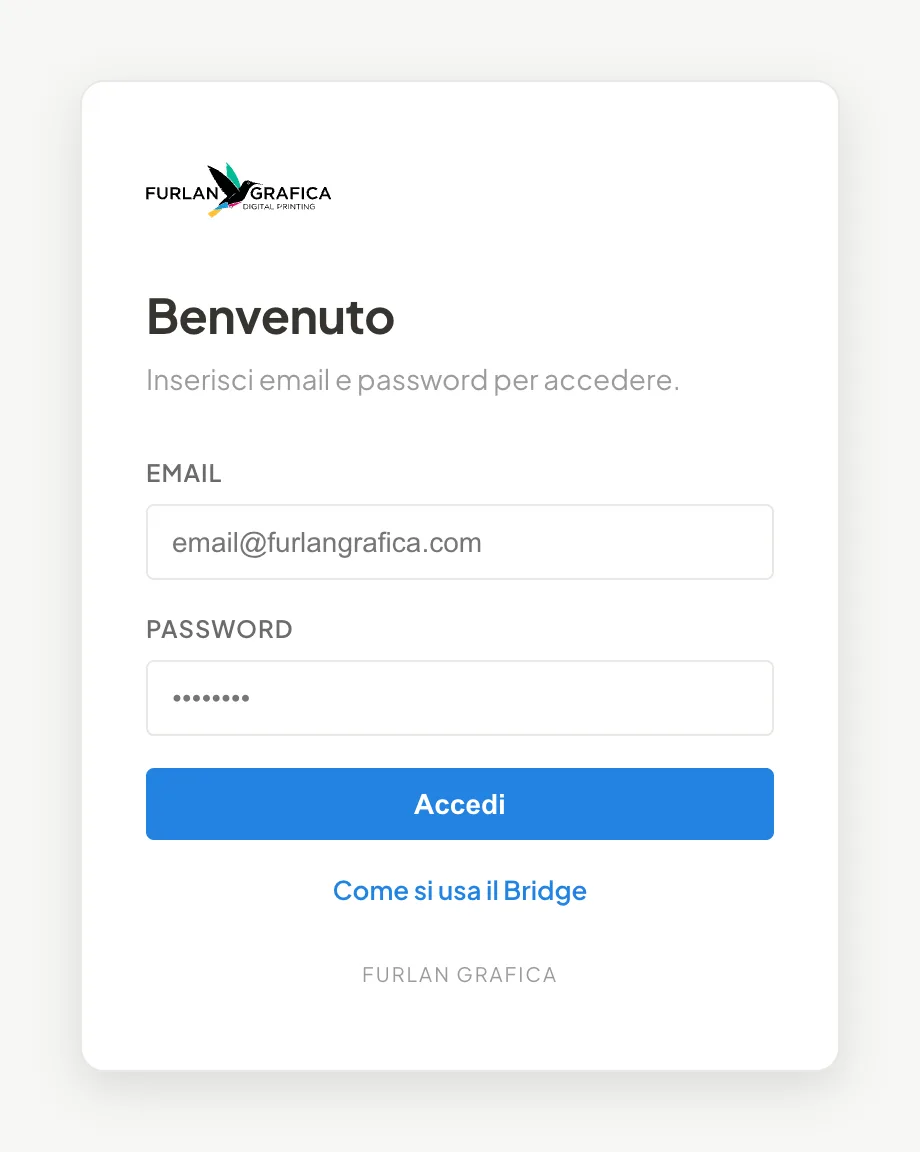
- Apri l'indirizzo del Bridge e scrivi email e password, poi Accedi.
- In alto a destra vedi il tuo nome con un pallino verde: sei collegato. Se cade la connessione a internet compare un avviso, e il lavoro riprende quando torna.
- Per uscire premi Esci in alto a destra. Se lasci il Bridge fermo per 30 minuti esce da solo.
- Accanto a Esci c'è Guida: apre questa guida al tutorial della scheda in cui sei. Dalla schermata di accesso c'è il link Come si usa il Bridge.
Dopo 5 tentativi sbagliati il Bridge aspetta 30 secondi prima di lasciarti riprovare.
Panoramica: come va l'anno
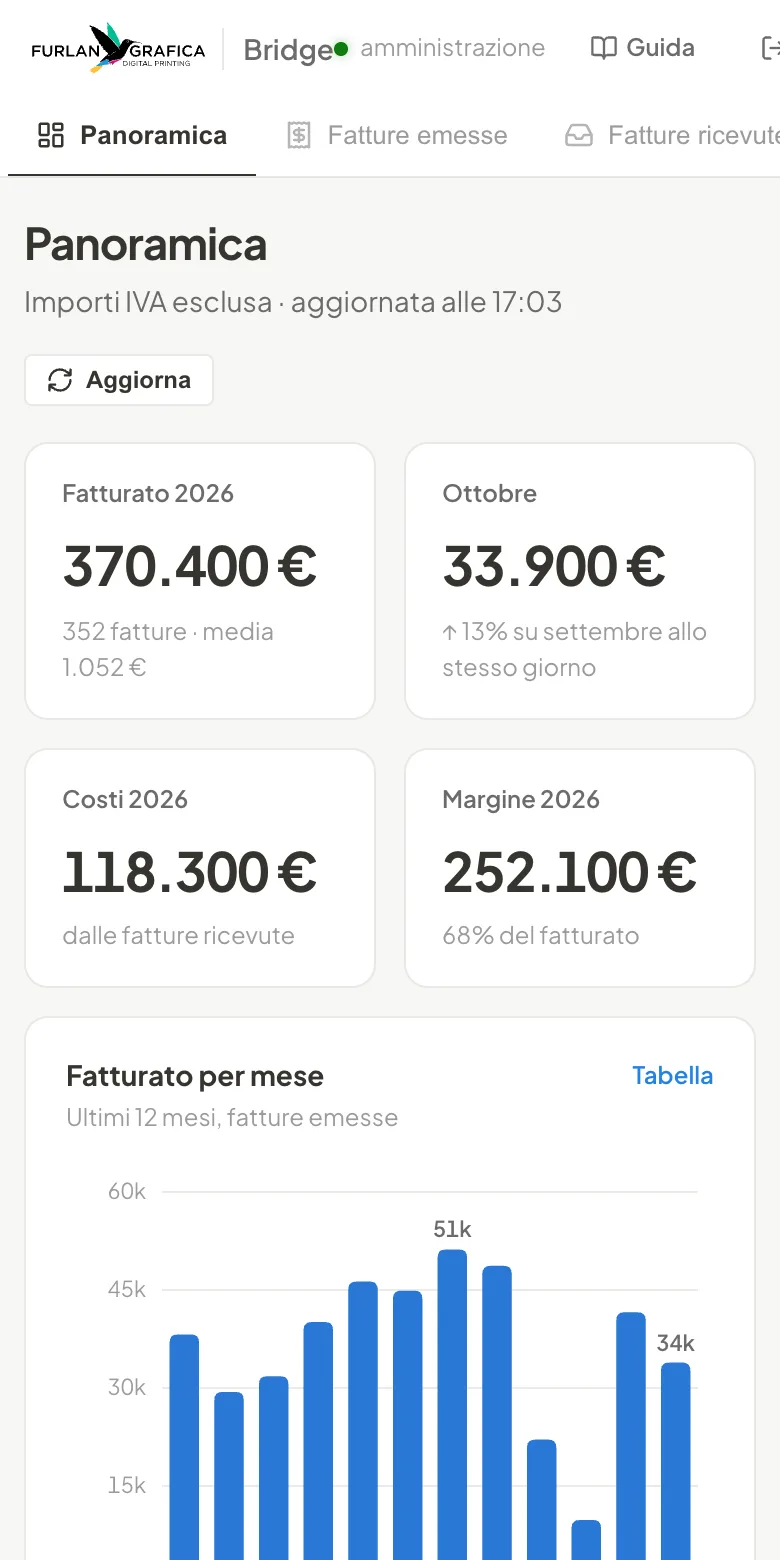
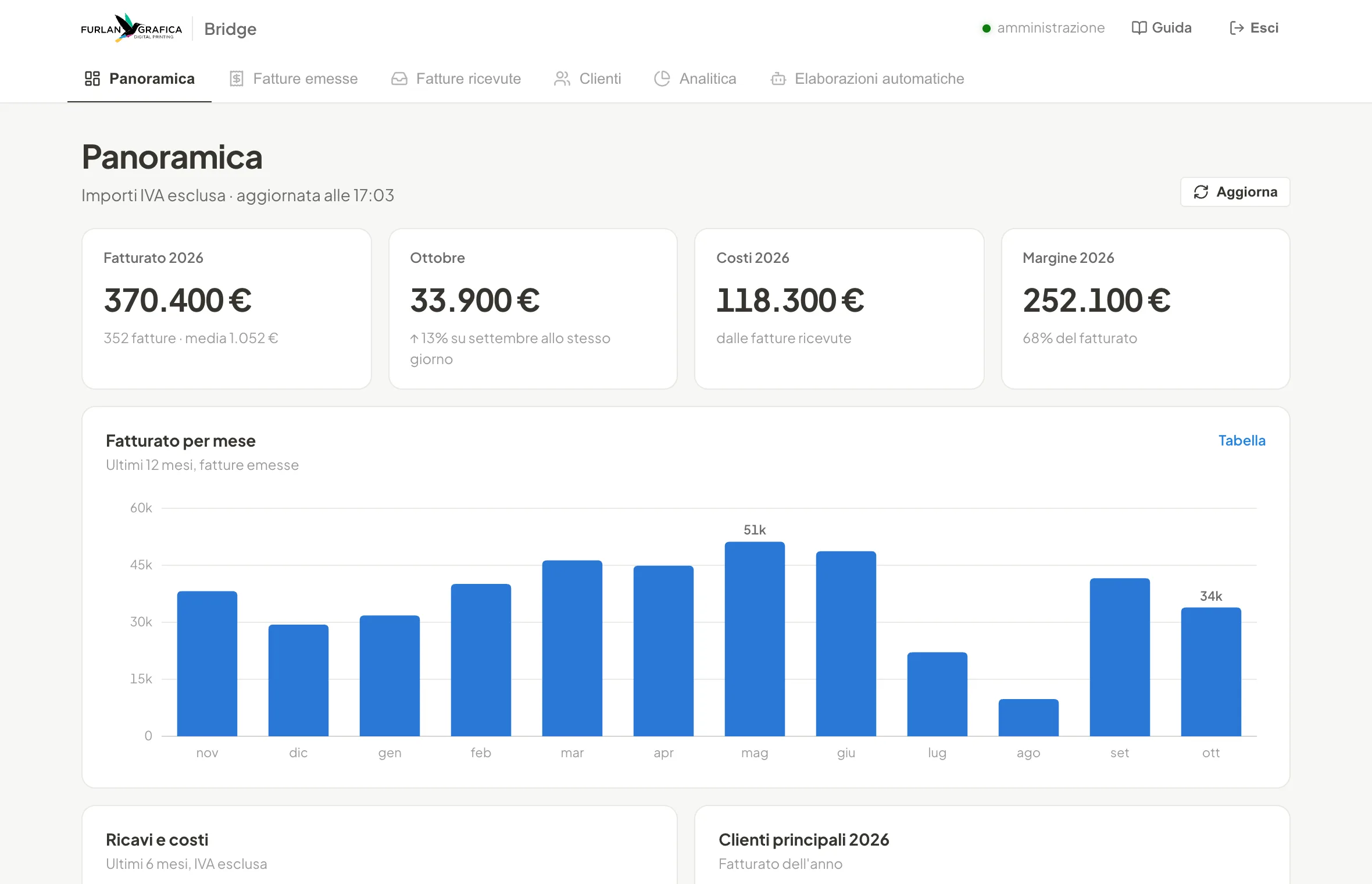
È la prima scheda che vedi entrando. Tutti gli importi sono senza IVA.
Cosa leggi
- Fatturato dell'anno, con il numero di fatture e l'importo medio.
- Il mese in corso, confrontato con il mese prima allo stesso giorno. Per esempio il 15 ottobre lo confronta con il 15 settembre, non con tutto settembre.
- Costi e margine, che compaiono quando arrivano le fatture dei fornitori (tutorial 6).
- Fatturato per mese degli ultimi 12 mesi. Passa il mouse su una barra per vedere importo e numero di fatture. Tabella mostra gli stessi numeri in righe.
- Ricavi e costi degli ultimi 6 mesi e i clienti principali dell'anno.
Invii allo SdI degli ultimi 30 giorni
Ogni riquadro conta le fatture in uno stato. Fai clic su un riquadro e si apre la scheda Fatture emesse già filtrata su quelle fatture: per esempio clic su Scartate e vedi solo le scartate.

La Panoramica si aggiorna da sola quando ci torni. Aggiorna, in alto a destra, la ricarica subito.
Fatture emesse
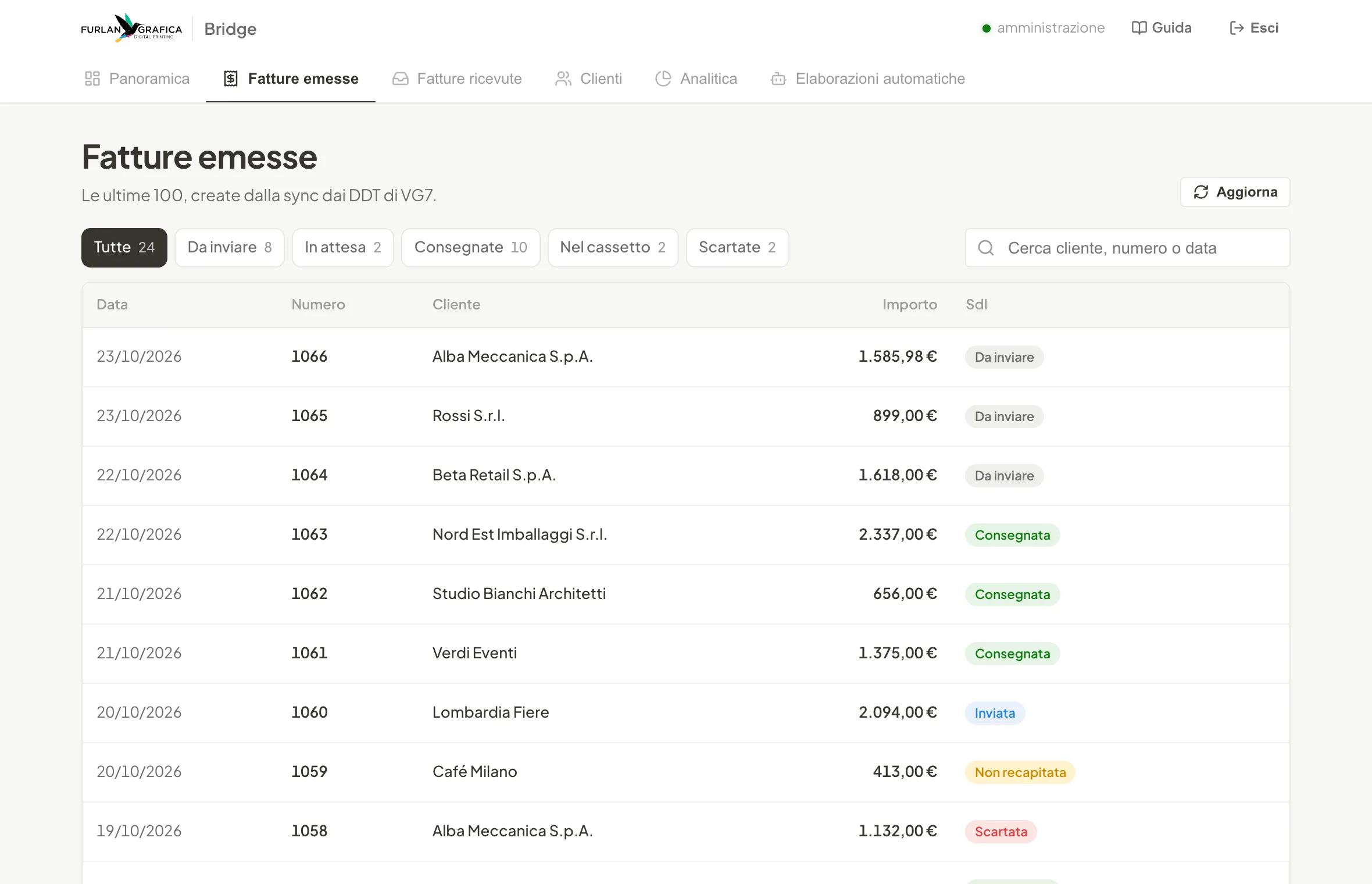
Qui ci sono le ultime 100 fatture create dal Bridge, la più recente in alto.
Come nasce una fattura
Non serve fare niente. Quando in VG7 un DDT è chiuso ed esportato, al giro successivo il Bridge lo prende, crea la fattura differita (TD24) con la data del giorno e il numero successivo, e la mette qui. Se il cliente non c'è ancora, lo registra da solo con i dati del registro europeo delle partite IVA (VIES). Un DDT già fatturato non viene fatturato una seconda volta.
Trovare una fattura
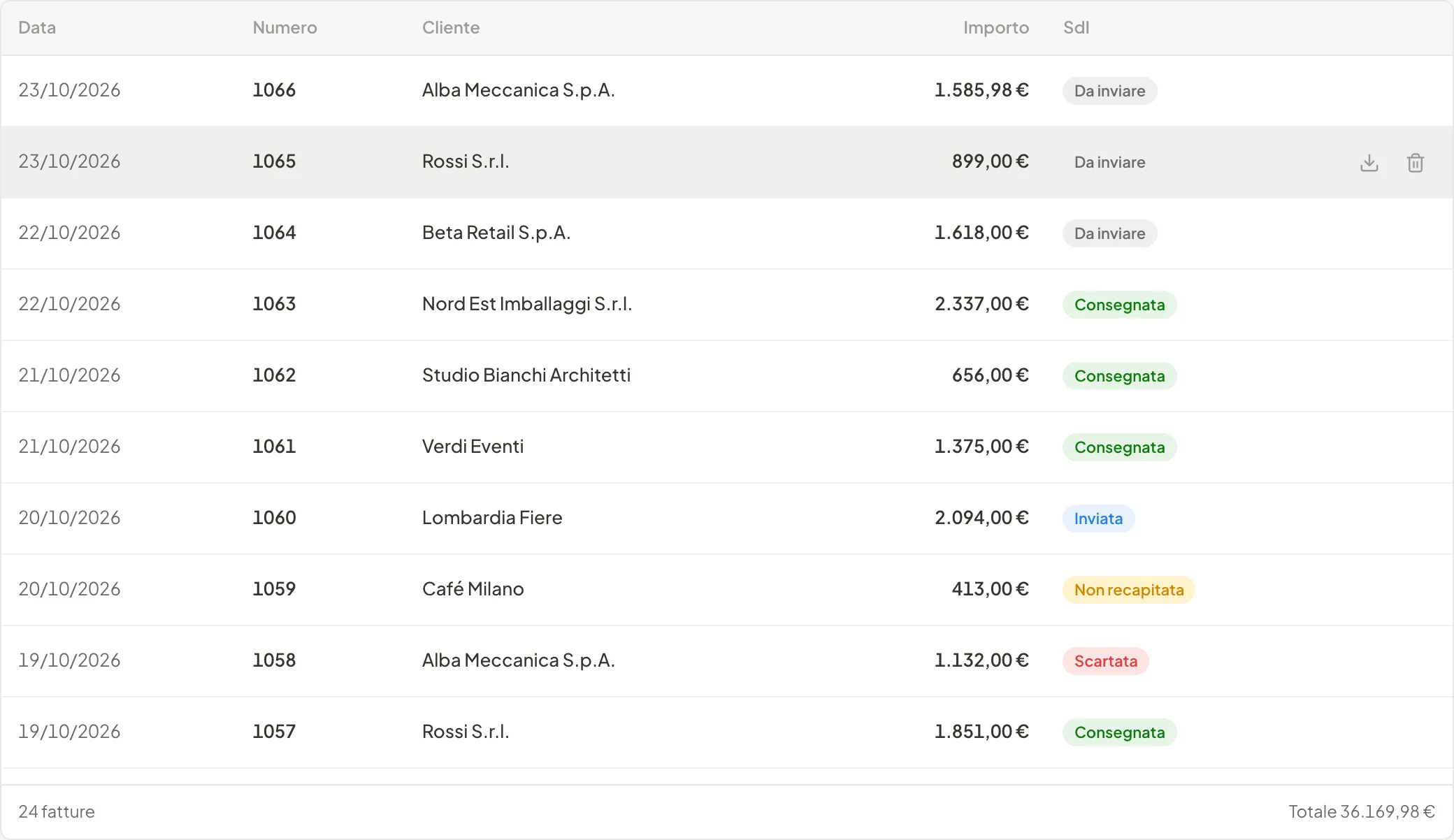
- Usa i filtri sopra l'elenco per vedere solo uno stato: Da inviare, In attesa, Consegnate, Nel cassetto, Scartate. Il numero accanto dice quante sono. Un filtro senza fatture non compare.
- Oppure scrivi nella ricerca il nome del cliente, il numero della fattura o la data (anche nella forma 24/10/2026).
- In fondo all'elenco leggi quante fatture stai guardando e il loro totale.
Cosa vuol dire la colonna SdI
| Stato | Cosa vuol dire | Cosa fare |
|---|---|---|
| Da inviare | Creata dal Bridge, non ancora mandata allo SdI. | Controllala e, quando l'invio è attivo, mandala (tutorial 5). |
| Inviata | Partita: si aspetta la ricevuta dello SdI. Nel filtro è «In attesa». | Niente. Lo stato cambia da solo. |
| Consegnata | Arrivata al cliente. | Niente. |
| Non recapitata | Lo SdI non è riuscito a consegnarla, ma la fattura è emessa e valida: il cliente la trova nel suo cassetto fiscale. Nel filtro è «Nel cassetto». | Non rimandarla. Se vuoi, avvisa il cliente. |
| Scartata | Lo SdI l'ha rifiutata: per il fisco non esiste. | Correggila e rimandala. |
| Da verificare | La risposta dello SdI non è arrivata, quindi non si sa se è partita. | Non rimandarla: potrebbe partire due volte. Aspetta l'aggiornamento. |
Scaricare o eliminare
Passando il mouse su una riga compaiono due icone a destra: la freccia scarica il file XML, il cestino elimina la fattura. Fai clic sulla riga per aprire la fattura (tutorial 4).
Elimina solo le fatture create per errore, per esempio da un DDT esportato due volte da VG7. Il DDT di una fattura eliminata non viene più fatturato.
Controllare e correggere una fattura
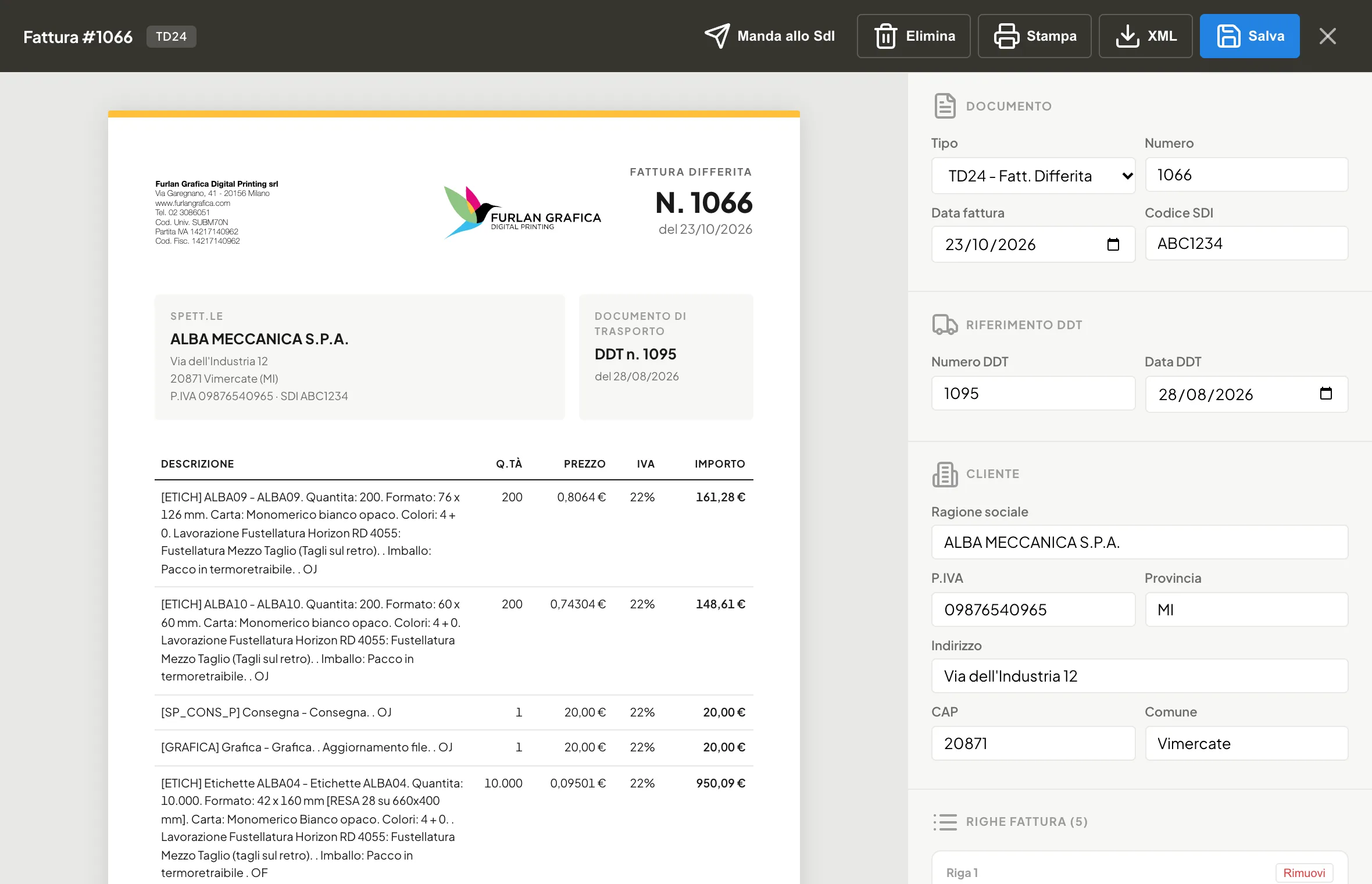
Fai clic su una fattura: si apre a tutto schermo, a sinistra come la vedrà il cliente e a destra i campi da modificare.
Correggere
- A destra trovi i campi divisi in Documento (tipo, numero, data, codice SDI), Riferimento DDT, Cliente, Righe fattura e Pagamento.
- Cambia quello che serve. Nelle righe puoi modificare descrizione, quantità, prezzo e aliquota, Rimuovi una riga o + Aggiungi riga. I totali si ricalcolano da soli.
- Premi Salva in alto, oppure Ctrl+S (⌘+S sul Mac). Se chiudi senza salvare, il Bridge ti chiede conferma.
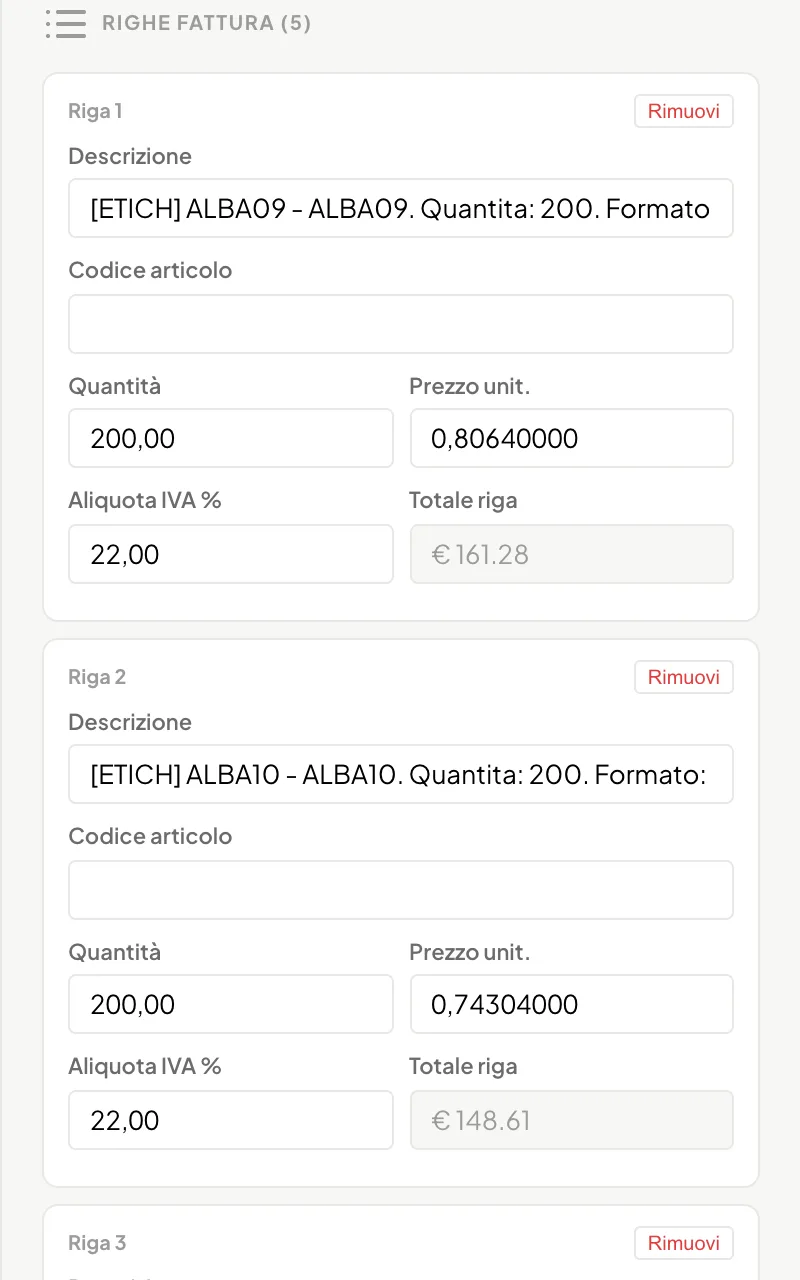
Una riga con IVA a 0% ha bisogno della «natura» IVA, altrimenti lo SdI la scarta. Il Bridge non salva una riga a 0% senza natura: usa un'aliquota, oppure fai rifare la fattura dal DDT.
Cambiare il cliente qui corregge solo questa fattura. Per le prossime, correggi il cliente nella scheda Clienti (tutorial 7).
Stampa stampa l'anteprima, XML scarica il file, Elimina la cancella (come nel tutorial 3). Esc chiude la fattura.
Quando una fattura è partita per lo SdI, Salva ed Elimina spariscono: una fattura emessa non si cambia. Per correggerla serve una nota di credito, da fare come fate oggi.
Mandare una fattura allo SdI
Una fattura alla volta, sempre da una persona. Il Bridge non manda niente da solo.
Il pulsante Manda allo SdI compare quando l'invio è attivato per Furlan, e manda solo chi è nell'elenco delle persone autorizzate. Se non lo vedi, l'invio non è ancora attivo oppure la fattura è già partita.
- Apri una fattura Da inviare e controllala. Se hai cambiato qualcosa, salva: allo SdI va la fattura salvata.
- Premi Manda allo SdI. Il Bridge controlla la fattura: chi sta inviando, il formato, lo schema dell'Agenzia, i dati obbligatori, il destinatario, l'IVA su ogni aliquota, la data, il numero.
- Se un controllo non passa, la fattura non parte: leggi quale, chiudi, correggi e riprova.
- Se passano tutti, leggi il riepilogo: numero, cliente, totale e Consegna (il codice destinatario, la PEC, oppure il cassetto fiscale del cliente). Ambiente dice se è lo SdI vero, con valore fiscale, o quello di prova.
- Scrivi a mano la frase indicata, per esempio INVIA 1066. Non si può incollare. Solo allora si accende Trasmetti allo SdI.
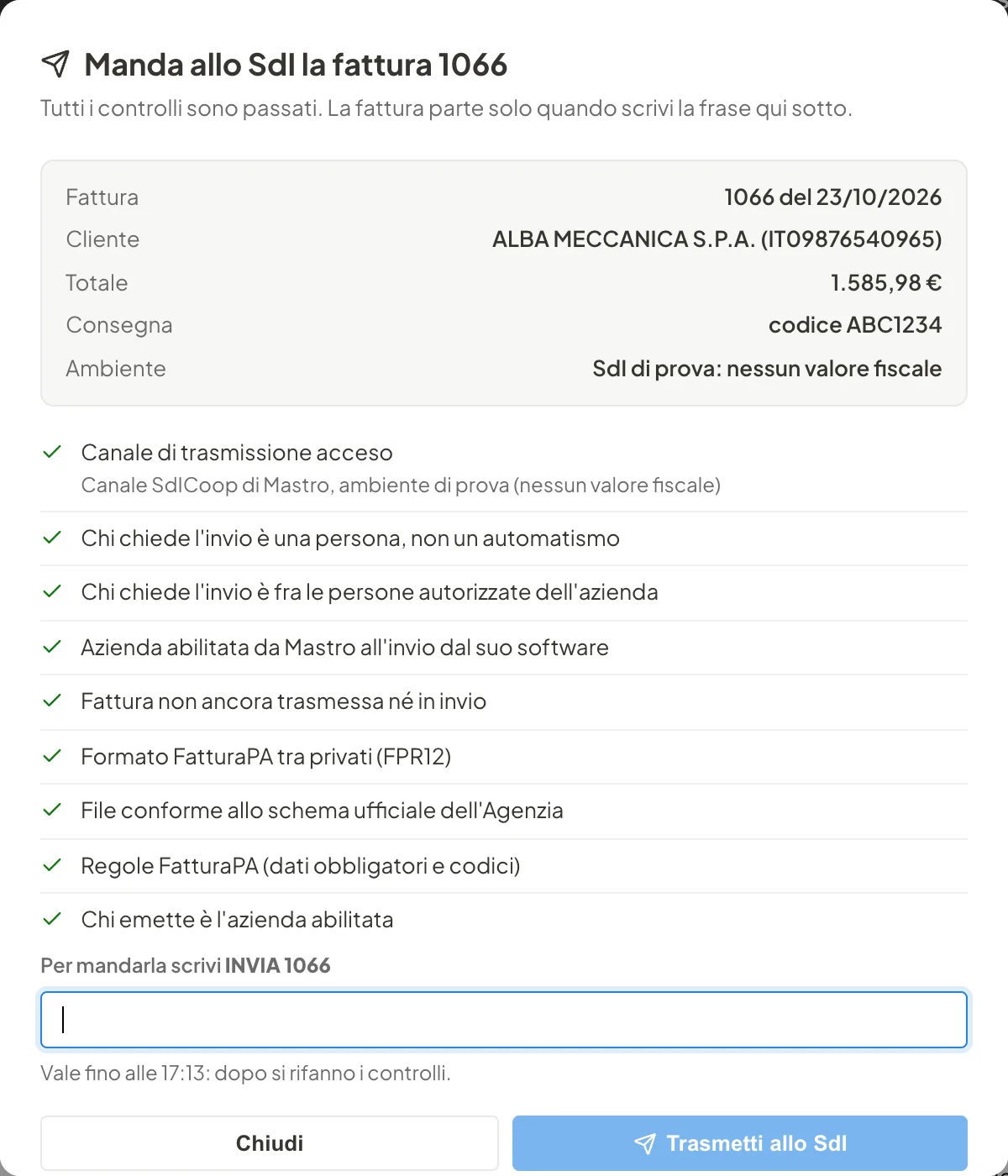

La conferma vale 10 minuti, fino all'ora scritta sotto il campo. Dopo, il Bridge rifà i controlli.
La fattura diventa Inviata. Le ricevute dello SdI arrivano da sole e lo stato passa a Consegnata, Non recapitata o Scartata. Cosa fare in ogni caso è nella tabella del tutorial 3.
Fatture ricevute dai fornitori
Le fatture dei fornitori arrivano nel Bridge dallo SdI. Assegnando una divisione a ogni fornitore, i costi entrano nell'analitica accanto ai ricavi.
Per farle arrivare: un passo vostro, una volta sola
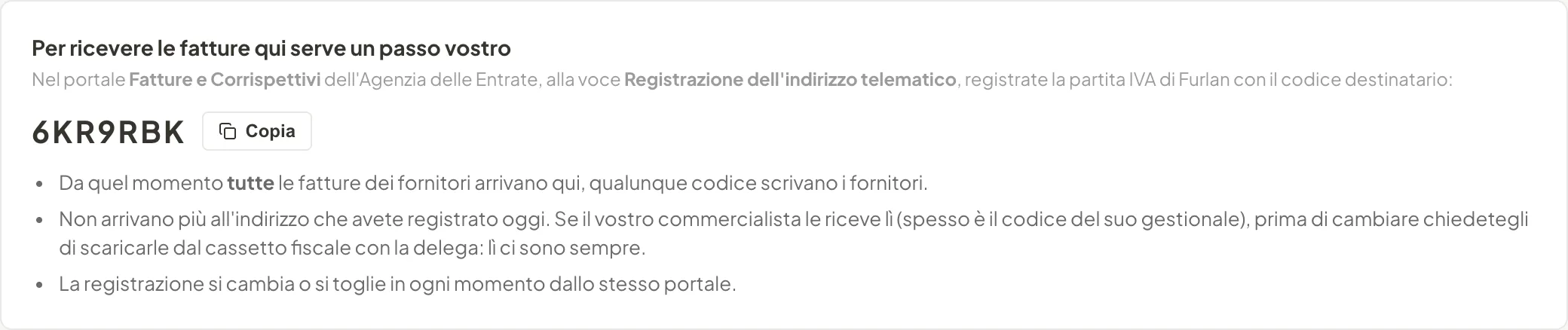
- Prima parlatene con il commercialista. Dopo la registrazione le fatture non arrivano più all'indirizzo usato oggi. Se il commercialista le riceve lì, può scaricarle dal cassetto fiscale con la delega, dove ci sono sempre.
- Nel portale Fatture e Corrispettivi dell'Agenzia delle Entrate, alla voce Registrazione dell'indirizzo telematico, registrate la partita IVA di Furlan con il codice destinatario che vedete nel riquadro (6KR9RBK). Il pulsante Copia lo copia.
- Da quel momento arrivano tutte le fatture dei fornitori, qualunque codice scrivano. La registrazione si cambia o si toglie quando volete, dallo stesso portale.
Ogni giorno
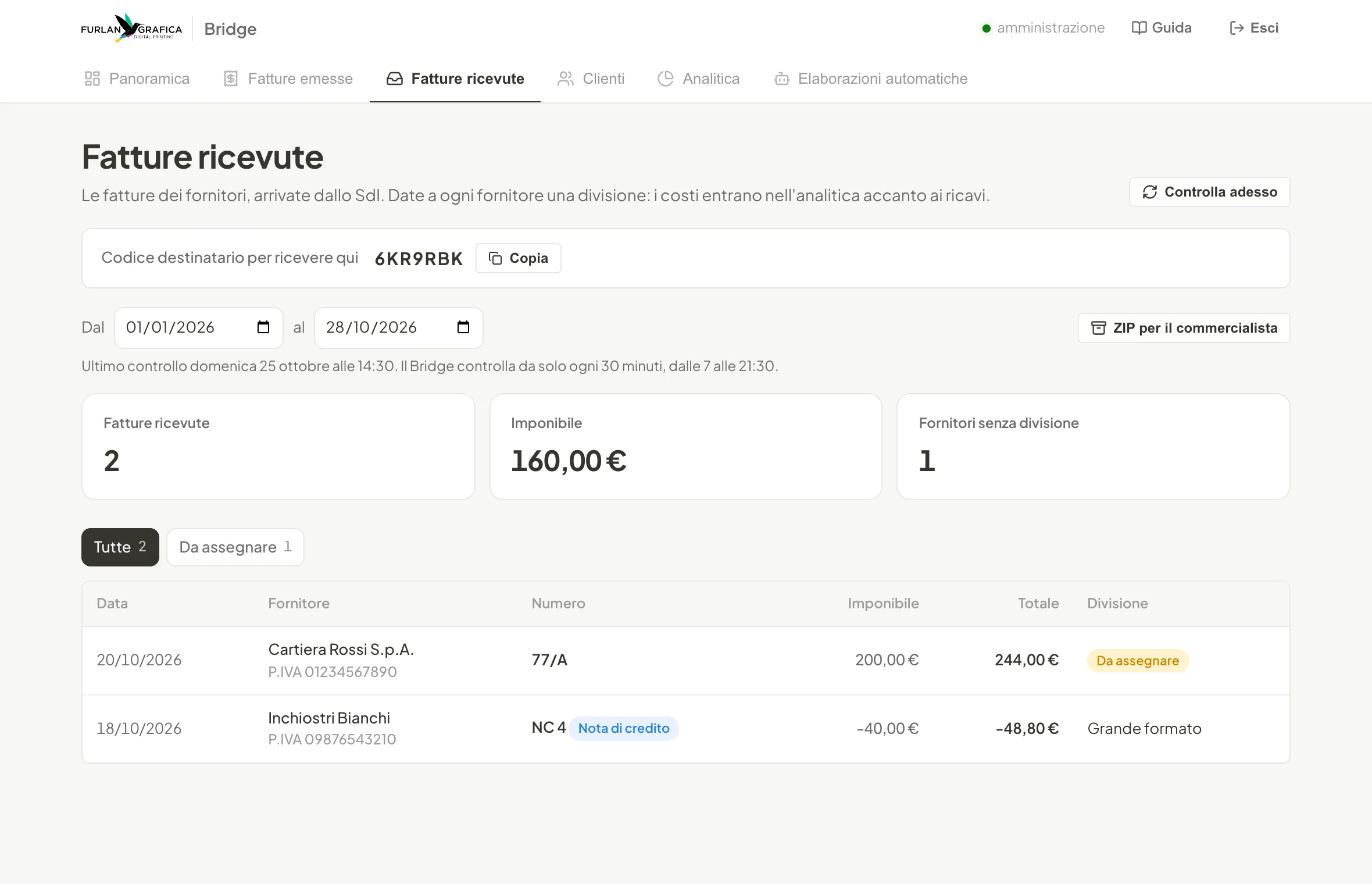
- Il Bridge controlla da solo ogni 30 minuti. Controlla adesso controlla subito e aggiorna anche lo stato delle fatture mandate.
- Scegli il periodo con Dal e al. All'inizio va dal primo gennaio a oggi.
- I riquadri dicono quante fatture sono, l'imponibile e quanti fornitori non hanno ancora una divisione. Le note di credito sono indicate e contano in negativo.
- Il filtro Da assegnare mostra solo le fatture dei fornitori senza divisione.
Dare una divisione a un fornitore
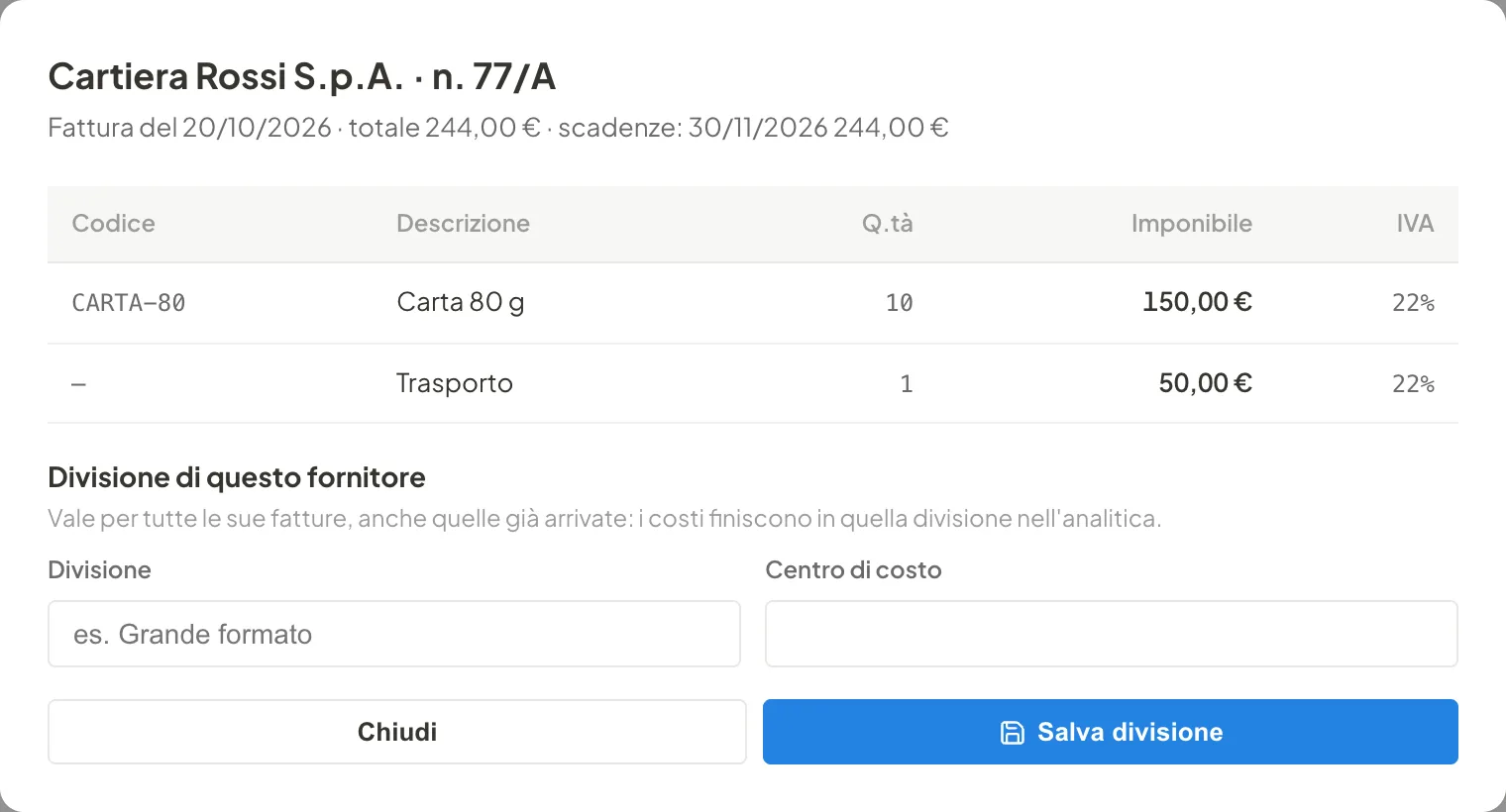
- Fai clic su una fattura: vedi righe, totale e scadenze.
- Sotto, scrivi la Divisione (il Bridge propone quelle che esistono già) e, se serve, il Centro di costo.
- Premi Salva divisione. Vale per tutte le fatture di quel fornitore, anche per quelle già arrivate.
Lo ZIP per il commercialista
Scegli il periodo e premi ZIP per il commercialista. Scarichi un file con le fatture del periodo come sono arrivate dallo SdI e un elenco riassuntivo: il suo gestionale importa i file XML direttamente dallo ZIP. Il Bridge non lo spedisce a nessuno: lo mandi tu.
Clienti
L'anagrafica che il Bridge usa per fare le fatture, con quanto ha fatturato ogni cliente.
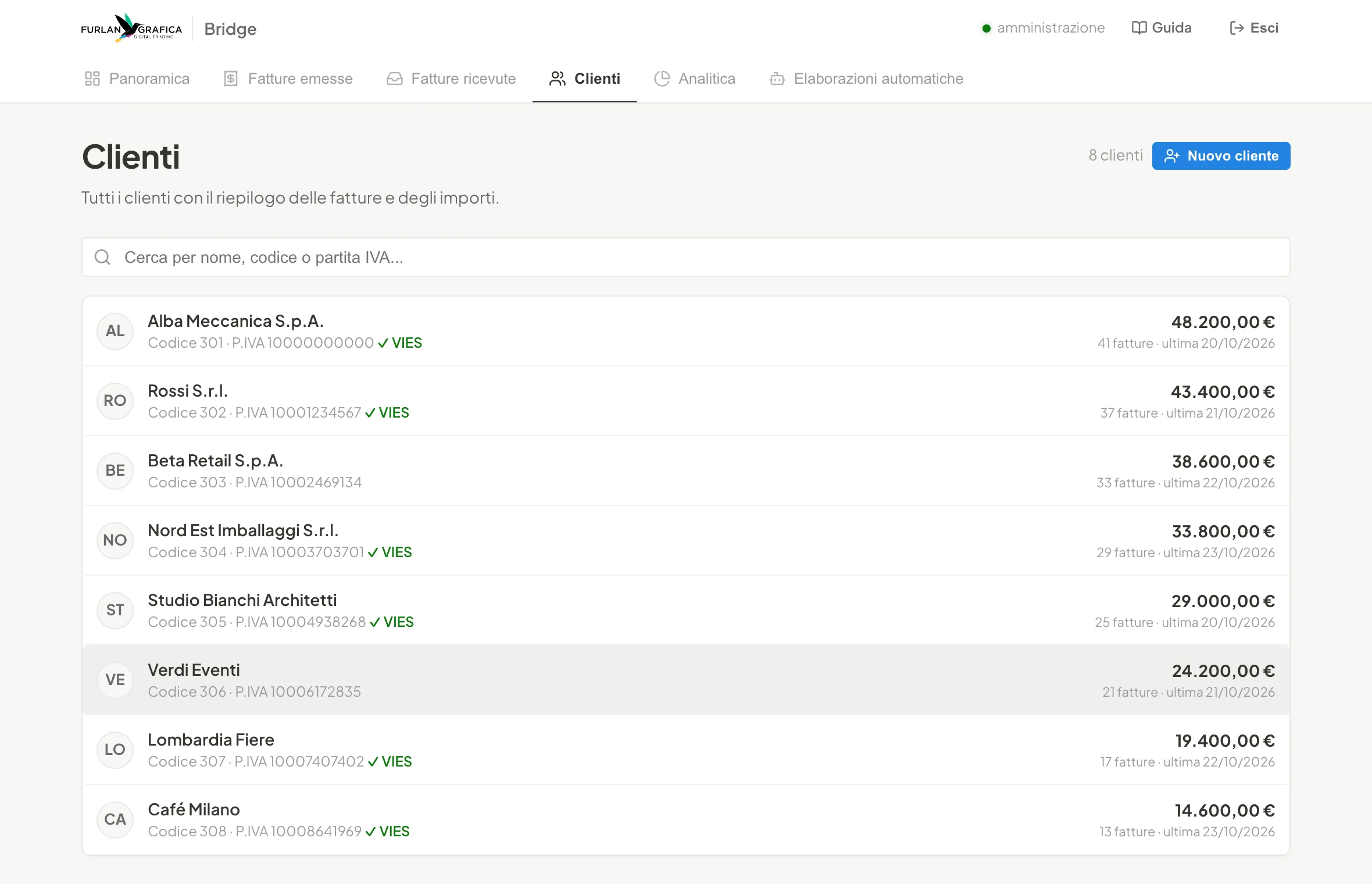
- Cerca per nome, codice o partita IVA. L'elenco mostra 15 clienti per pagina.
- ✓ VIES vuol dire che la partita IVA è stata verificata nel registro europeo.
- A destra trovi il totale fatturato, il numero di fatture e la data dell'ultima.
Scheda del cliente
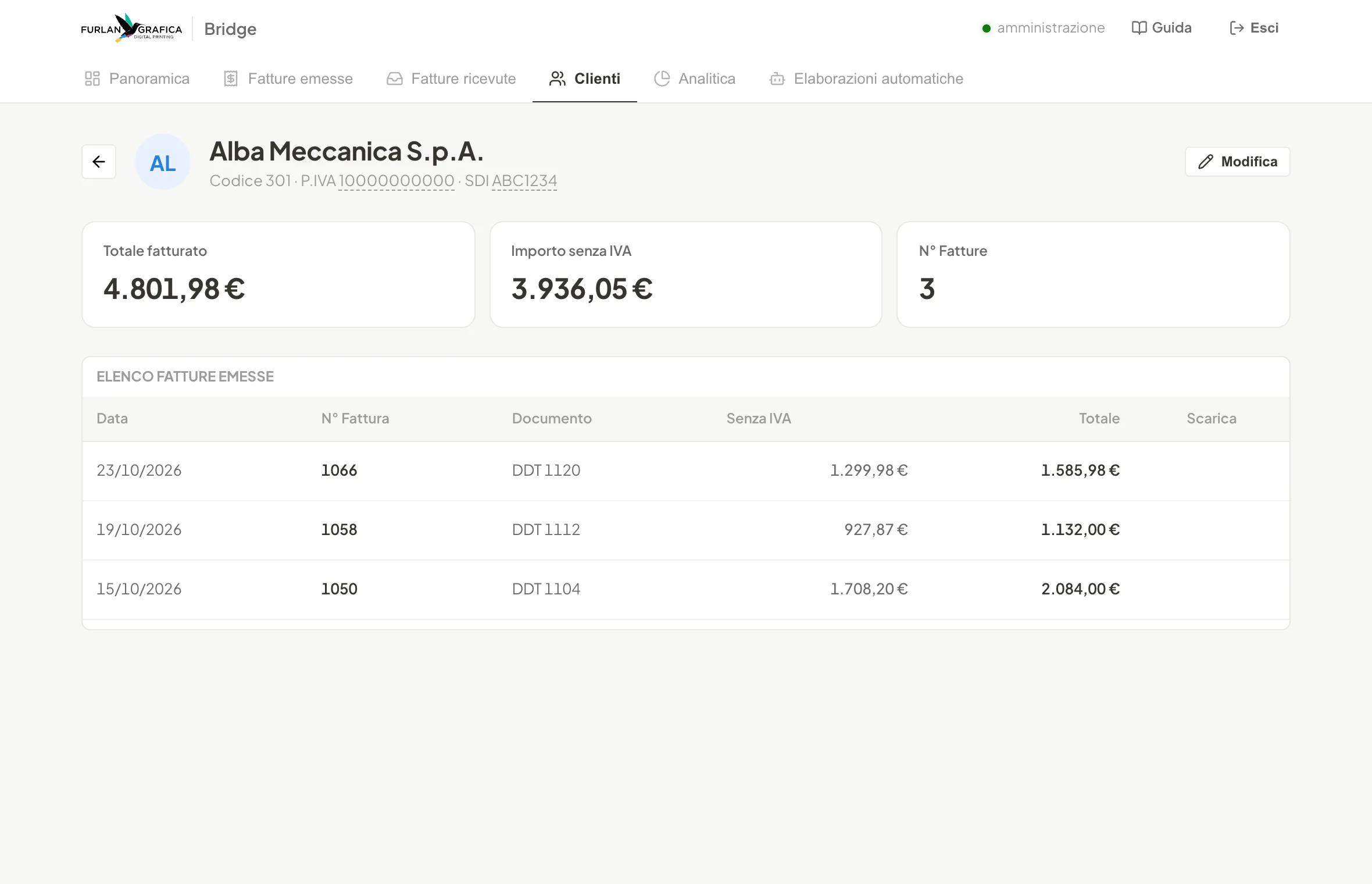
Fai clic su un cliente per vedere i totali e l'elenco delle sue fatture. Clic su una fattura per aprirla, sulla freccia per scaricarla. Fai clic sulla partita IVA o sul codice SDI per copiarli.
Modificare o aggiungere un cliente
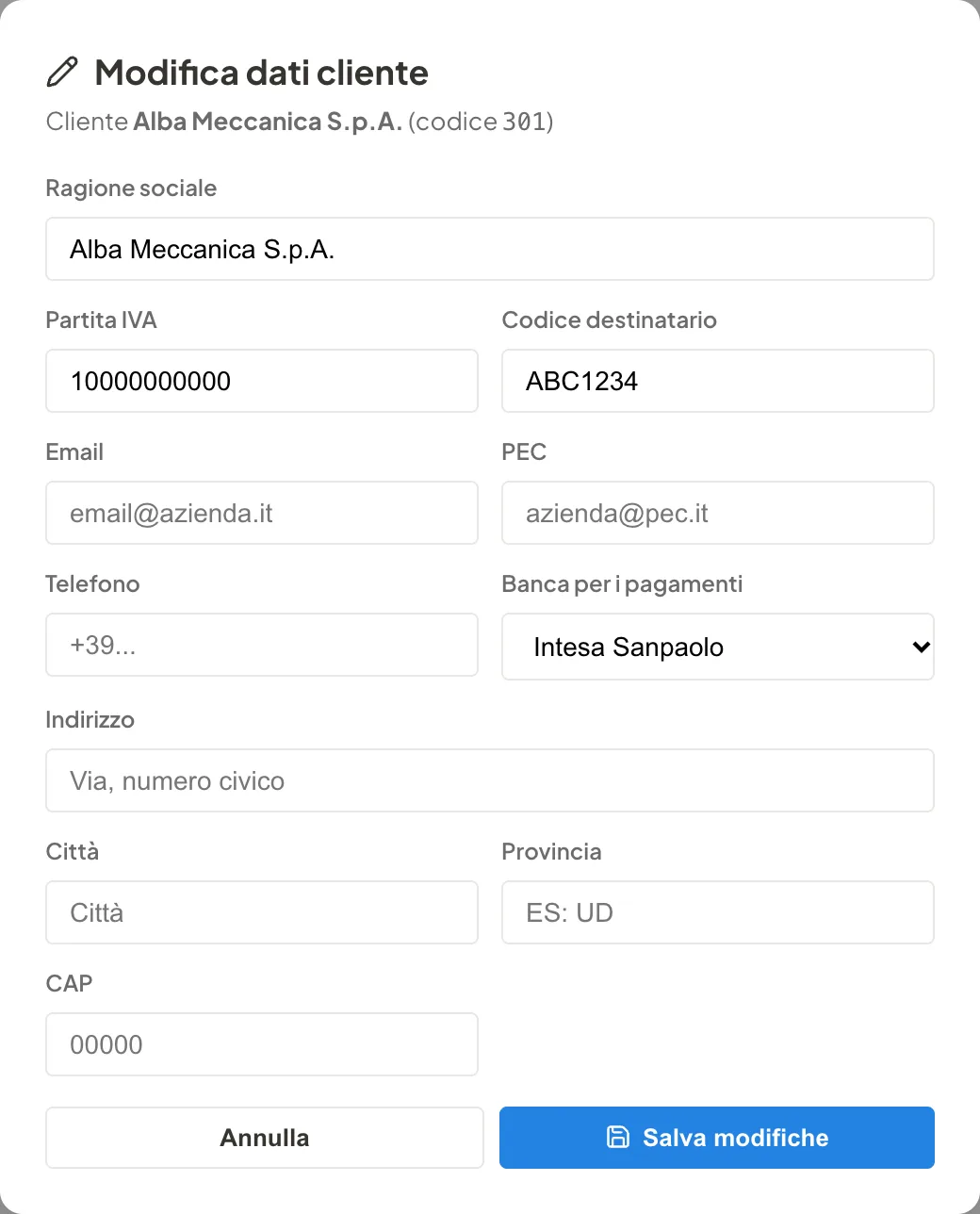
- Nella scheda del cliente premi Modifica per cambiare ragione sociale, partita IVA, codice destinatario, email, PEC, telefono, indirizzo e banca. Le modifiche valgono per le fatture successive.
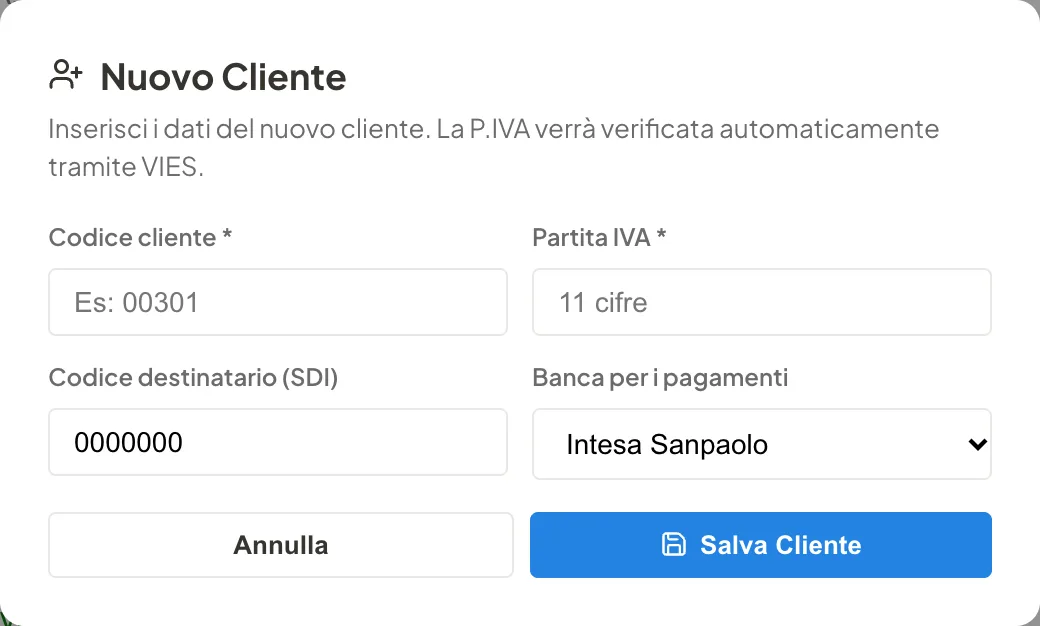
- Per un cliente nuovo, nell'elenco premi Nuovo cliente. Usa lo stesso codice cliente di VG7: è così che il Bridge collega i DDT al cliente.
- Scrivi la partita IVA (11 cifre): il Bridge la verifica sul VIES e completa nome e indirizzo.
- Banca per i pagamenti sceglie su quale conto, Intesa Sanpaolo o Banco BPM, il cliente paga: l'IBAN finisce in fattura.
Quando il Bridge registra un cliente da solo, il codice destinatario è 0000000: le fatture arrivano nel suo cassetto fiscale. Se il cliente ha un codice destinatario, aggiungilo con Modifica prima di mandargli fatture.
Analitica per divisione
Le righe delle fatture si raggruppano per divisione in base al codice articolo di VG7. Da qui scarichi l'Excel per il controllo di gestione.
1. Dire a quale divisione va ogni codice
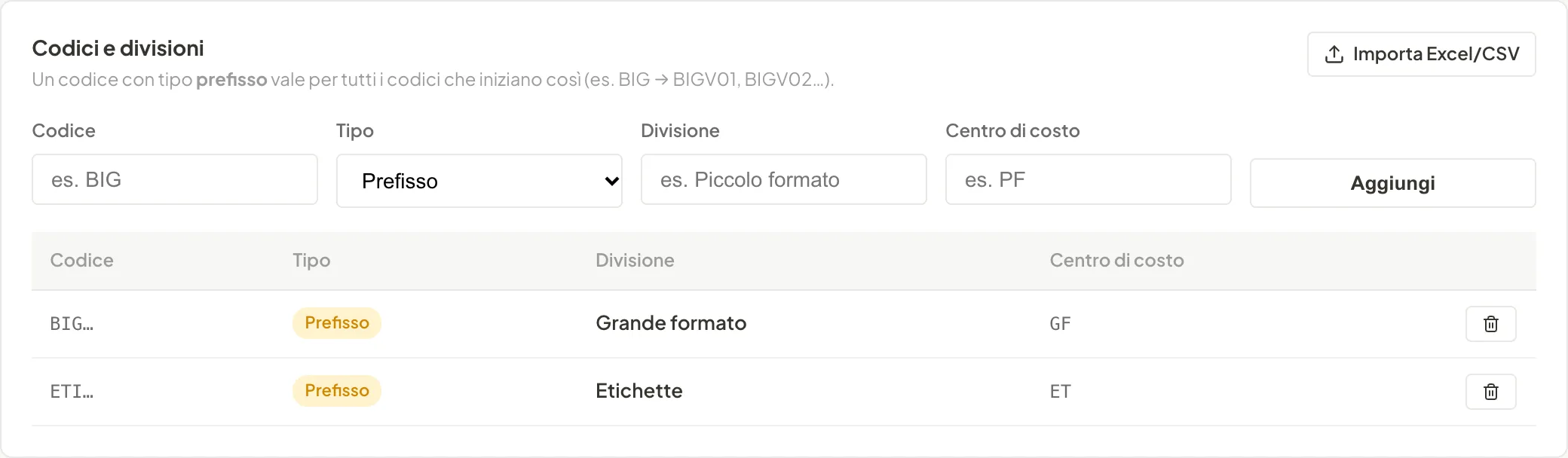
- Scrivi il Codice e scegli il Tipo. Prefisso vale per tutti i codici che iniziano così: BIG copre BIGV01, BIGV02 e così via. Codice esatto vale per un codice solo.
- Scrivi la Divisione (per esempio Grande formato) e, se lo usate, il Centro di costo. Premi Aggiungi.
- Hai già un elenco in Excel? Importa Excel/CSV con le colonne Codice, Divisione, Centro di costo. Se ci sono già dei codici, il Bridge chiede: OK sostituisce tutto, Annulla aggiunge e aggiorna.
2. Scaricare l'Excel
- In alto scegli Dal e Al. All'inizio è il mese in corso.
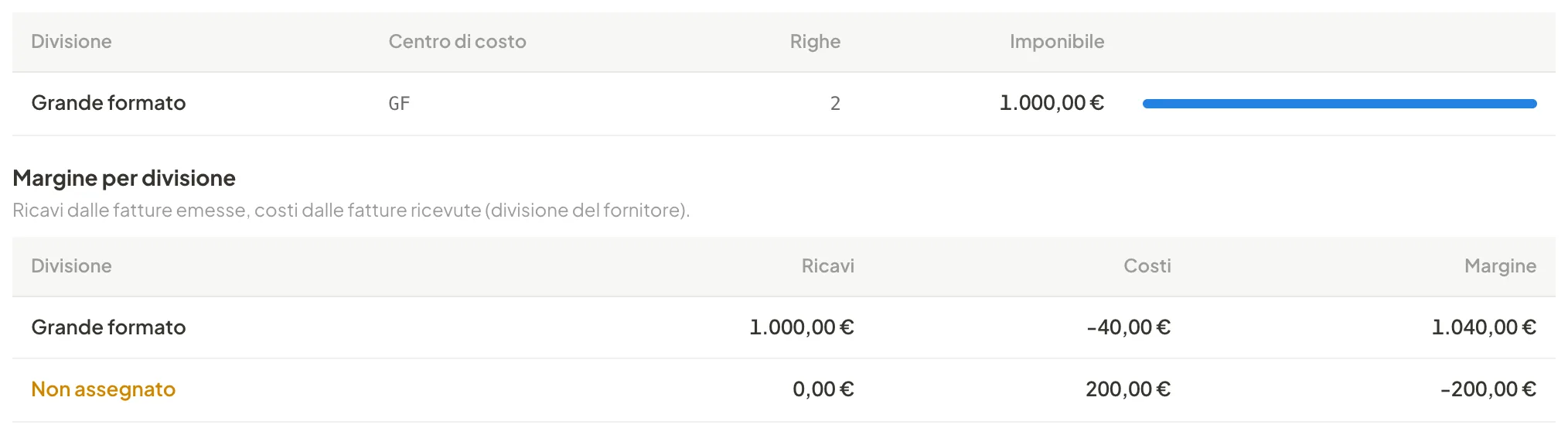
- Premi Scarica Excel. Insieme al file, sotto compare il riepilogo: imponibile per divisione e, se arrivano le fatture dei fornitori, margine per divisione.
- Se qualche codice non ha una divisione, compare come pulsante. Fai clic: il codice si scrive nel modulo, scegli la divisione e aggiungi. Al prossimo export vale anche per le fatture già emesse.
Elaborazioni automatiche
Il resoconto di cosa ha fatto il Bridge a ogni giro: quali DDT ha preso, quali fatture ha creato, quali clienti ha registrato.
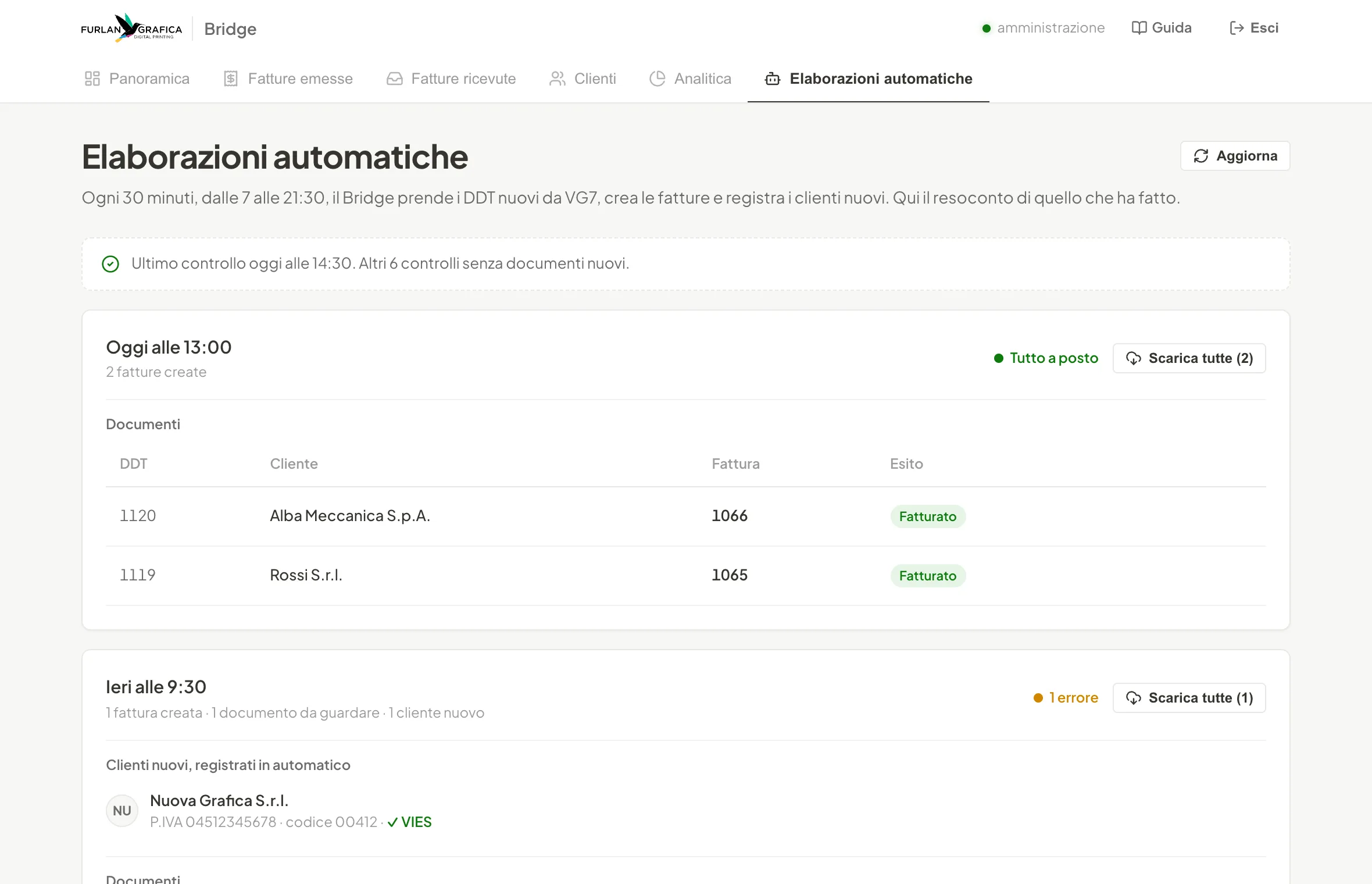
- La prima riga dice quando è stato l'ultimo controllo e quanti giri non hanno trovato documenti nuovi.
- Sotto c'è un riquadro per ogni giro che ha fatto qualcosa: Tutto a posto in verde, oppure quanti errori.
- Fai clic su una riga per aprire la fattura. Scarica tutte scarica gli XML di quel giro.
- Clienti nuovi, registrati in automatico elenca i clienti aggiunti da soli. Conviene controllare il loro codice destinatario (tutorial 7).
Se un documento ha un errore
Il caso più comune è P.IVA mancante: il cliente del DDT non è nel Bridge e il DDT non ha la partita IVA, quindi il Bridge non sa a chi intestare la fattura.
- Registra il cliente da Clienti → Nuovo cliente, con lo stesso codice cliente di VG7. Oppure aggiungi la partita IVA in VG7.
- Non serve altro: il Bridge riprova da solo ai giri successivi, fino al giorno dopo l'export del DDT.
Il Bridge aspetta che un DDT sia fermo da almeno 10 minuti prima di fatturarlo, così non prende un documento ancora in modifica. Lo trovi al giro dopo.
Se qualcosa non torna
Non vedo le fatture di oggi
Apri Elaborazioni automatiche. Se l'ultimo controllo è recente e dice «senza documenti nuovi», il Bridge sta lavorando ma VG7 non ha messo DDT nuovi a disposizione: va controllata l'esportazione dei DDT in VG7.
Se l'ultimo controllo è vecchio di più di un'ora, nella fascia dalle 7 alle 21:30, avvisa chi vi segue il Bridge.
Una fattura è uscita due volte
Succede quando VG7 esporta lo stesso DDT con due documenti diversi. Elimina quella in più dal cestino nell'elenco o da Elimina nella fattura aperta. Se è già partita per lo SdI non si può eliminare: serve una nota di credito.
Il codice destinatario di un cliente è sbagliato
Correggilo nella scheda del cliente con Modifica, così le prossime fatture escono giuste. Per le fatture già create e ancora da inviare, correggi il campo Codice SDI nella fattura aperta e salva.
Una fattura è stata scartata
Per il fisco una fattura scartata non esiste. Aprila, correggi quello che non va e salvala, poi rimandala con il tutorial 5. I controlli ti dicono se c'è ancora qualcosa che non passa.
Non c'è il pulsante «Manda allo SdI»
Per tre motivi possibili: la fattura è già partita (guarda lo stato in alto), l'invio allo SdI non è ancora attivo per Furlan, oppure la tua email non è fra le persone autorizzate.
Il Bridge mi ha fatto uscire
Dopo 30 minuti senza usarlo esce da solo, per sicurezza. Rientra con email e password: il lavoro salvato resta.
Le parole del Bridge
- DDT
- Documento di trasporto. Il Bridge lo prende da VG7 e ne fa una fattura.
- Fattura differita (TD24)
- Fattura emessa dopo la consegna, che richiama il DDT. Tutte le fatture del Bridge nascono così.
- SdI
- Sistema di Interscambio dell'Agenzia delle Entrate: riceve le fatture elettroniche e le consegna.
- Codice destinatario
- Sette caratteri che dicono allo SdI dove consegnare una fattura. 0000000 vuol dire: PEC, se c'è, altrimenti il cassetto fiscale.
- Cassetto fiscale
- L'area riservata di ogni azienda sul sito dell'Agenzia, dove si trovano sempre tutte le fatture emesse e ricevute.
- VIES
- Il registro europeo delle partite IVA. Il Bridge lo usa per verificare i clienti e completarne i dati.
- Divisione e centro di costo
- Le aree di Furlan a cui si attribuiscono ricavi e costi nell'analitica.
- Giro
- Un controllo automatico del Bridge: uno ogni 30 minuti, dalle 7 alle 21:30.
Guida al Bridge di Furlan Grafica, aggiornata al 28 ottobre 2026.